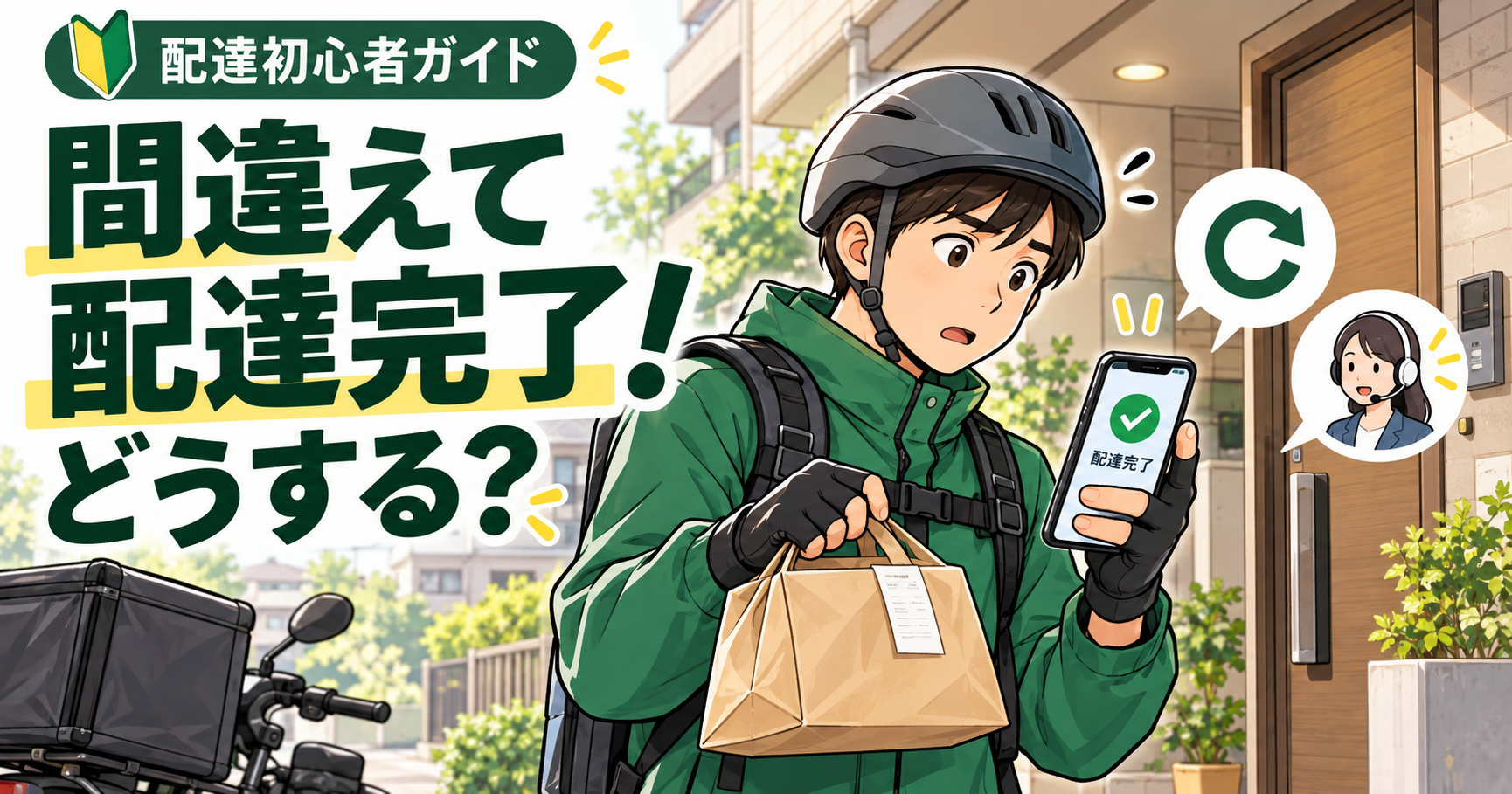
商品を渡す前に配達完了を押してしまったら、安全な場所に止まり、表示だけの問題か、本当に注文が完了したかを確認します。表示がおかしければ一度アプリを再起動し、それでも配達画面が戻らない、届け先が分からない場合は、誤って完了したことをサポートへ報告します。
この記事はUber Eatsの誤操作を中心に、再起動で確認できることと、サポートへ伝えることを分けて説明します。出前館・ロケットナウで同じことが起きた場合も、商品を持ったまま放置せず、各社の窓口へ連絡します。
まず、画面が消えただけなのか確認する
筆者の経験では、配達先から離れた場所で完了しようとすると、位置関係などによって処理が弾かれる場合があります。ただ、表向きは完了したように見え、アプリを開き直すと元の配達画面へ戻るケースもあります。
こうした表示のずれが疑われるなら、アプリを一度終了し、再起動して進行中の配達があるかを見ます。これは、実際に完了した注文を取り消す操作ではなく、現在の状態を確認するための手順です。

配達画面が戻ったら、住所と注文を確認して続ける
再起動で進行中の注文へ戻れたら、注文番号、届け先、商品の対応を確認し、その配達を続けます。ダブル配達なら、どちらの注文の画面かも確認してください。
反応が遅いからといって、完了ボタンを何度も押すと、どこまで処理されたか分かりにくくなります。一度止まって画面を確かめる方が、誤操作を重ねずに済みます。
本当に完了していたら、サポートへ誤完了を報告する
届け先の近くなどでは、商品を渡す前でも操作が成立してしまう場合があります。「離れた場所では完了できないはず」と思って放置せず、進行中の画面が消えて戻らないなら問い合わせます。
注文番号○○を、商品をお渡しする前に誤って配達完了にしてしまいました。商品は手元にあります。現在地は○○付近です。届け先の確認と、この後の対応をご案内ください。
Uber公式にも、誤って配達を完了し、注文者の住所が必要な場合の問い合わせ案内があります。アプリのヘルプで該当の注文を選び、誤完了に関する項目があればそこから連絡します。見つからなければ、利用できる配達サポートへ事情を伝えます。
お客様へ伝えるなら「まだお渡しできていない」を明確に
連絡機能が利用できるなら、完了表示が先に出たことと、実際には未配達であることを短く伝えます。正確な届け先を確認できず、サポートの返答を待っているなら、その状態を説明します。
申し訳ありません。アプリの完了操作を先にしてしまいましたが、商品はまだお渡しできていません。現在サポートに確認しております。
記憶だけを頼りに別の玄関へ置いたり、商品の処分を自分で決めたりしないでください。商品を保持し、正しい注文と届け先を確認して進めます。
次からは、受け渡し・バッグ確認・完了操作の順にする
- お客様へ商品を渡す、または指定された置き配を行う。
- 飲み物や別袋がバッグに残っていないか見る。
- 注文番号と届け先を確認してから、必要な写真や完了操作を行う。
サポートに報告すれば必ずアカウントに影響しない、とまでは言い切れません。大切なのは、誤操作に気づいた時点で未配達の事実を伝え、案内された対応と記録を残すことです。
再起動で戻れば状態を確認して続行、戻らなければ誤完了として相談。この二つを分けておけば、画面が変わっても次にすることが決まります。