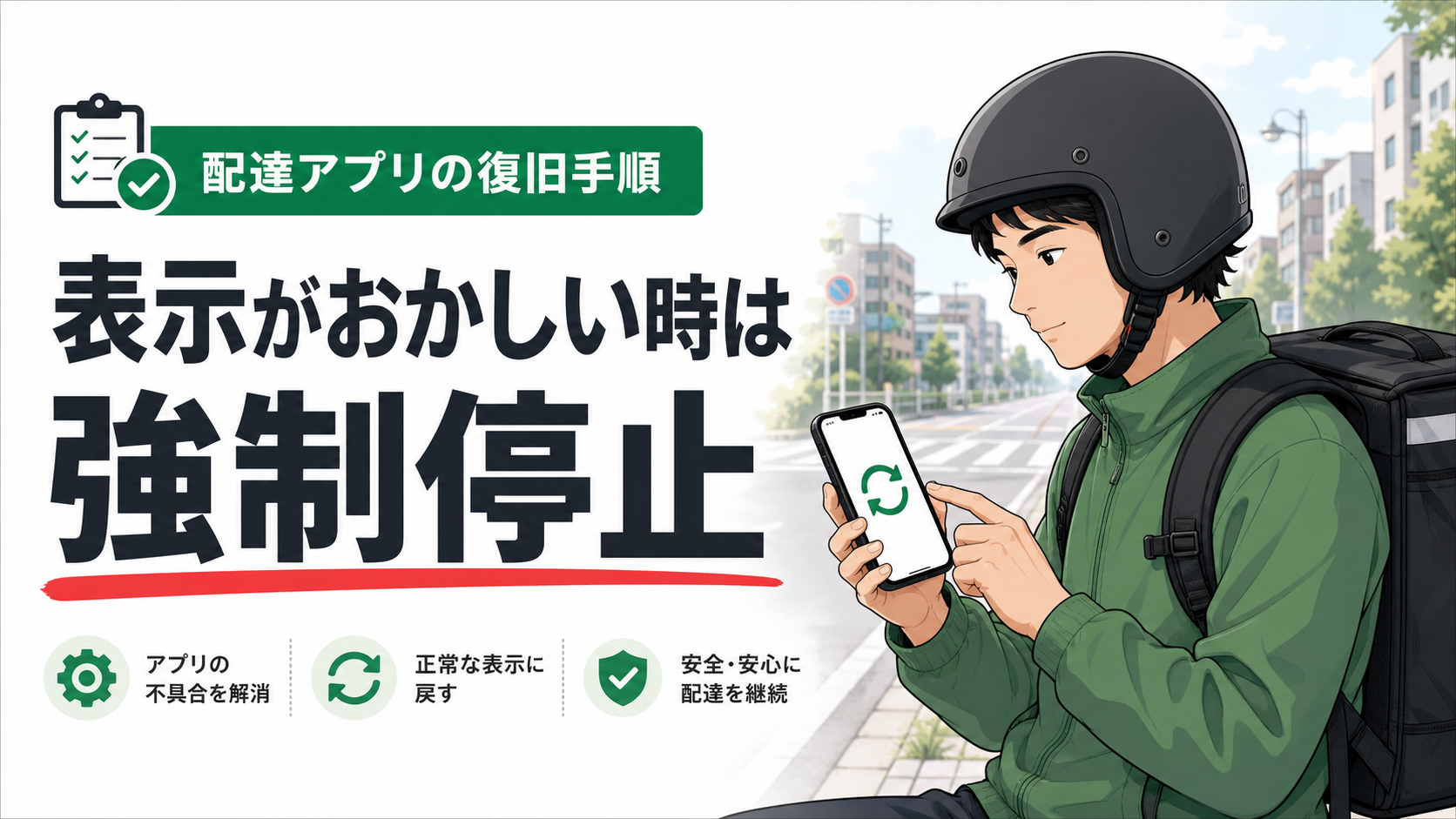
Uber Eatsの配達中、画面の表示がどう考えてもおかしい。そんなときは、アプリを一度きちんと終了して開き直すと直ることがあります。
僕が実際に経験したのは、画面では配達完了になったように見えるのに、実際には完了していなかったケース。それから、レーダー案件を取れていたのに画面に何も出ず、アプリを起動し直したら案件が入っていたケースです。
電波が切り替わったときや、端末とアプリの相性、アプリ側の一時的な同期ずれなど、原因まではこちらから判断できません。ただ、表示に違和感があるときに僕が最初に試すのが、アプリの完全な終了です。
Androidは、最近使ったアプリの一覧から払うだけでなく、端末の「設定」からUber Driverを強制停止して開き直します。iPhoneはアプリスイッチャーから終了し、改善しなければ端末を再起動します。
実際にあった表示のズレ
画面では配達完了。でも実際は完了していなかった
通常、届け先から離れた場所で誤って配達完了を操作すると、位置を確認する表示が出ることがあります。ところが、僕が経験したときは、操作後の画面だけを見ると配達が終わったように見えました。
少しおかしいと思ってアプリを終了し、もう一度開いたところ、実際には配達完了になっておらず、配達中の注文が戻ってきました。
もし画面だけを信じて商品を持ったまま移動していたら、届け先が分からなくなるところでした。完了操作の前後で表示が飛んだ、売上へ反映されない、次の待機画面がいつもと違う。そんなときは一度止まって確認した方がいいです。
レーダー案件を取れていたのに、画面には表示されない
レーダーに出た案件を選んだあと、受注できた表示も、取れなかった表示も出ないことがあります。画面上は何も起きていないため、そのまま次の案件を待ちたくなります。
この状態でアプリを開き直すと、裏では受注できていて、店舗へ向かう画面が出てきたことがありました。
レーダーを押した直後に無反応になった場合は、別の依頼を触る前に再起動して確認しています。受注済みなのに気づかず放置すると、店舗にも注文者にも迷惑がかかります。
※上記は筆者の実体験です。同じ現象がすべての端末やアプリ版で発生するとは限らず、原因を特定するものでもありません。
Androidは「設定」から強制停止する
画面下からアプリ履歴を出してUber Driverを払う、いわゆるタスクキルだけでは、状態が残っているように感じることがあります。表示が明らかにおかしいときは、僕は次の手順で強制停止しています。
走行中に操作せず、バイクや自転車を安全な場所へ止めます。
配達中なら、注文番号、店舗名、届け先、注文者への連絡手段が見えるか確認します。必要に応じて個人利用の範囲でメモします。
「設定」→「アプリ」→「Uber Driver」の順に進みます。機種によって項目名は少し違います。
確認画面が出たら内容を確認し、強制停止します。データ消去やアンインストールとは別の操作です。
配達中の注文、店舗へのルート、売上、オンライン状態が正しいか確認します。
まず試すのは強制停止と再起動です。データ削除や再インストールはログイン情報などに影響する可能性があるため、すぐ行わず、必要ならUberサポートや端末メーカーの案内を確認してください。
iPhoneはアプリを終了して開き直す
iPhoneには、Androidと同じ「設定から強制停止」という操作はありません。アプリスイッチャーを開き、Uber Driverの画面を上へスワイプして終了したあと、もう一度起動します。
Appleも、アプリが反応しない場合は一度終了して開き直し、それでも直らなければiPhoneを再起動する方法を案内しています。
再起動後に確認するところ
| 配達中の注文 | 店舗名、届け先、現在の工程が戻っているか |
|---|---|
| レーダー案件 | 受注済みの案件が入っていないか |
| 配達完了 | 売上明細や配達件数に反映されたか |
| オンライン状態 | 意図せずオフラインになっていないか |
| 通信状態 | 4G・5G・Wi-Fiが不安定な場所ではないか |
直らないときに試す順番
- 電波のよい安全な場所へ移動する
- 機内モードをオン・オフして通信をつなぎ直す
- 端末自体を再起動する
- Uber Driverと端末OSの更新を確認する
- 配達中の注文に影響がある場合はUberサポートへ連絡する
Uber公式ヘルプでも、オンラインにできない場合は通信状態、アプリやOSのバージョン、アカウント状態などを確認するよう案内しています。強制停止だけで直らなければ、表示バグだと決めつけず、通信やアカウントのお知らせも確認してください。
配達中に表示がおかしくなったときの注意
一番避けたいのは、画面が消えたから注文も消えたと思い、その場を離れてしまうことです。アプリの画面とサーバー側の状態が一致していない可能性を考え、開き直したあとの注文状態を確認します。
誤って配達完了を押し、届け先が分からなくなった場合は、自分の判断だけで商品を処理せず、Uberの「誤って配達完了をした・お届け先がわからなくなった」に近いヘルプから連絡してください。
まとめ
Uber Driverの表示がおかしいときは、まず安全な場所へ止まり、アプリを完全に終了して開き直します。Androidはタスク一覧から払うだけで直らない場合、設定から強制停止。iPhoneはアプリスイッチャーから終了し、改善しなければ端末を再起動します。
配達完了やレーダー案件は、画面上の表示だけがずれていることがあります。「いつもの画面と違う」と感じたら、次の操作へ進む前に一度確認する。それだけで、受注の見落としや配達中注文の取り違えを防ぎやすくなります。
※アプリや端末の画面・項目名は更新によって変わる場合があります。本記事の事例は筆者の実体験であり、すべての不具合の解決を保証するものではありません。