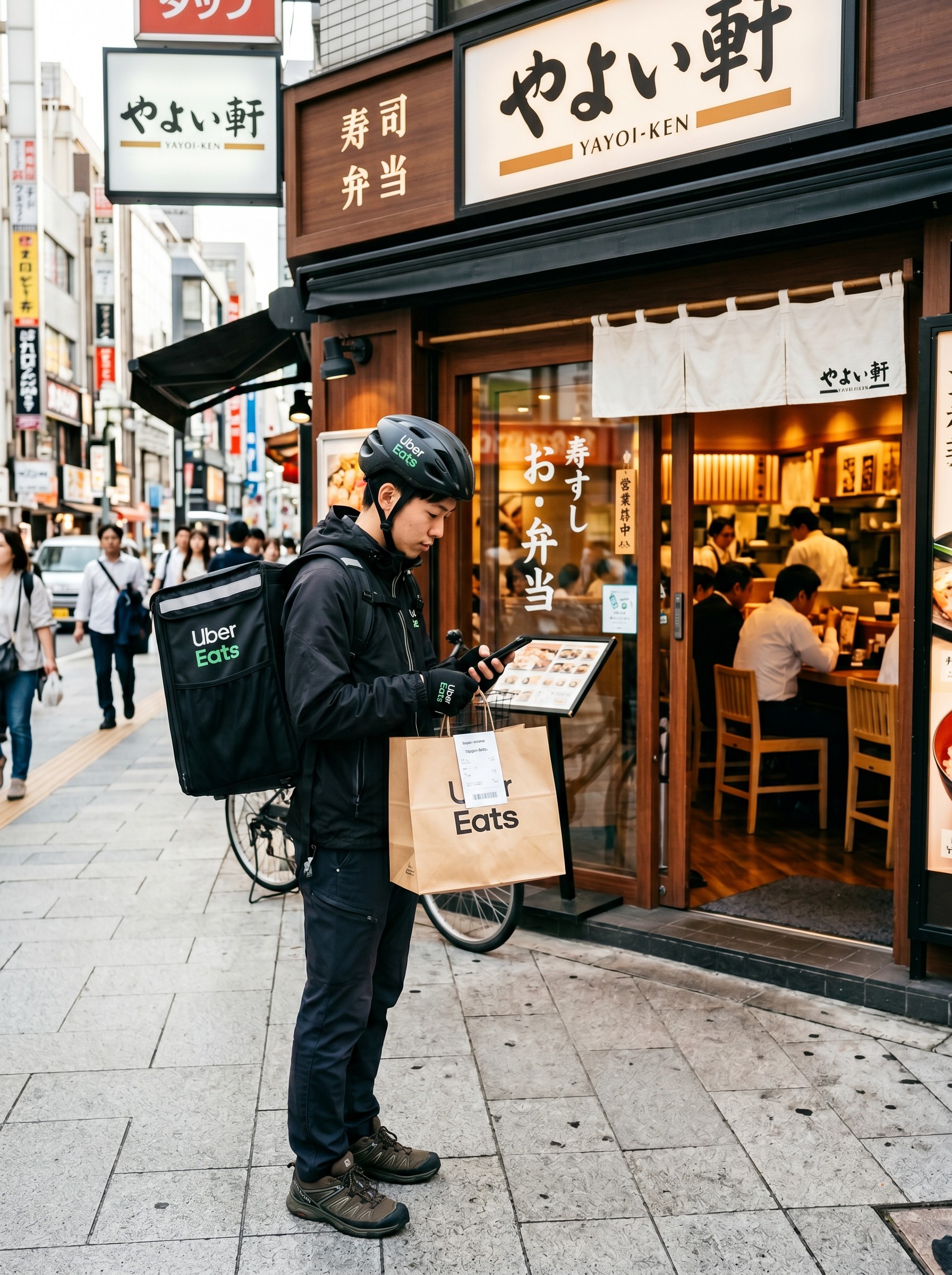
はじめに
Uber Eats の初配達は誰でも緊張するもの。「道に迷ったらどうしよう」「商品をこぼしたらどうしよう」——そんな不安を解消するために、初心者がやりがちな失敗とその対策を徹底的にまとめました。
この記事を読めば、初回から自信を持って配達に臨めます。ぜひ参考にしてください!
コツ①:最初はランチタイムのピークを避ける
いきなり11:00〜13:00のランチラッシュに飛び込むと、店舗は混雑し、焦りやすくなります。
- おすすめの時間帯: 14:00〜16:00(アイドルタイム)
- 注文数は少ないが、1件1件を落ち着いてこなせる
- 店舗スタッフも比較的余裕があり、丁寧に対応してくれる
慣れてきたら、ピークタイムに挑戦して効率よく稼ぎましょう。
コツ②:ナビアプリは「Google マップ」を併用する
Uber Driver アプリ内蔵のナビだけでは、細い路地やマンションの入口がわかりにくいことがあります。
- Google マップを併用すると、建物の外観写真やストリートビューで事前確認できる
- 配達先の住所をコピーして Google マップに貼り付ける癖をつけると◎
- 特にタワーマンションや大型商業施設内の配達では必須
コツ③:お客様のメモ(配達メモ)を必ず確認する
注文者が残す配達メモには、重要な情報が書かれていることが多いです。
よくあるメモの例:
- 「オートロックの暗証番号は ○○○○ です」
- 「エントランス左手のインターホンで ○○○号室 を呼んでください」
- 「置き配希望。ドアノブにかけてください」
- 「表札は△△です」
⚠️ 失敗あるある: メモを読まずに到着し、オートロックで立ち往生するケース。必ず移動中にメモを確認しておきましょう(※信号待ちなど安全な状況で)。
コツ④:店舗での受け取りはスマートに
レストランに到着したら、以下の手順でスムーズに受け取りましょう。
- 入店前にアプリで注文番号を確認
- 店舗スタッフに 「Uber Eats です。注文番号○○○○○です」 と伝える
- 商品の個数を確認する(ドリンクの有無も要チェック)
- 受け取ったらすぐに配達バッグに収納
💡 ドリンク忘れは初心者に非常に多いミスです。フード以外にドリンクが含まれていないか、アプリの注文内容を必ず確認しましょう。
コツ⑤:商品の傾き・こぼれ対策をする
配達中に商品が傾いたり、汁物がこぼれたりするのは最大のトラブルです。
対策方法:
- バッグの中にタオルやサバイバルシートを詰めて隙間を埋める
- 汁物は水平を保つことを意識する
- 自転車の場合、段差を越えるときは速度を落とす
- バッグは背負うより、前カゴや荷台に固定する方が安定する場合も
コツ⑥:配達先が見つからないときは早めに連絡
住所が曖昧だったり、建物が見つからない場合は、迷い続けるよりお客様に連絡する方が早いです。
- アプリ内のメッセージ機能または電話機能を使う
- 「お届けに伺っておりますが、建物の入口がわからず困っております。目印などを教えていただけますか?」と丁寧に聞く
- 10分間連絡がつかない場合は、アプリのサポートに従って対応
コツ⑦:焦らない・安全第一
初配達で一番大切なのは、安全に配達を完了することです。
- 多少時間がかかっても大丈夫。お客様もある程度は待ってくれる
- 信号無視や逆走は絶対にNG
- 天候が悪い日は無理をしない
まとめ:初心者が押さえるべき7つのコツ
| # | コツ | 重要度 |
|---|---|---|
| 1 | ピーク時間を避けて練習 | ★★★ |
| 2 | Google マップを併用 | ★★★ |
| 3 | 配達メモを必ず確認 | ★★★★★ |
| 4 | 店舗での受け取りをスマートに | ★★★★ |
| 5 | 商品の傾き・こぼれ対策 | ★★★★★ |
| 6 | 迷ったら早めにお客様に連絡 | ★★★★ |
| 7 | 焦らず安全第一 | ★★★★★ |
初配達は誰もが緊張します。でも、これら7つのコツを頭に入れておけば、大きな失敗は防げます。まずは1件目を無事に完了させることを目標に、気負わず挑戦してみましょう!
👉 関連記事:Uber Eats 初配達の流れ(完全ガイド)もあわせてご覧ください。
📝 ピックアップから配達までの手順【詳細解説】
はじめに
Uber Eats の配達で最も重要なのが、ピックアップ(商品受取)からドロップオフ(商品お届け)までの一連の流れです。この記事では、各ステップを細かく分解して、初心者でも迷わないように解説します。
【フェーズ1】ピックアップ — レストランで商品を受け取る
① レストランへの移動
リクエストを受諾したら、アプリに表示されるナビに従って店舗へ向かいます。
移動中にやるべきこと(安全な状況で):
- 注文番号の確認(5桁の英数字)
- 注文内容の確認(商品名・個数・ドリンクの有無)
- 店舗の場所を把握(商業ビルの何階にあるか等)
② 店舗に到着
到着したら、アプリで 「到着済み」 をスワイプします。
店舗のタイプ別対応:
| 店舗タイプ | 対応方法 |
|---|---|
| 路面店 | そのまま入店し、カウンターで注文番号を伝える |
| フードコート内 | 該当店舗のカウンターへ直接向かう |
| 商業ビル内 | エレベーターで該当フロアへ移動 |
| ゴーストキッチン | 専用の受取窓口がある場合が多い |
💡 ゴーストキッチンとは、実店舗を持たずデリバリー専門で営業している厨房のこと。看板がないため見つけにくいことがあります。住所をよく確認しましょう。
③ 商品の受け取り
スタッフから商品を受け取る際のチェックポイント:
- 袋の数は注文内容と合っているか
- ドリンクは含まれているか(別袋の場合あり)
- 商品の温度帯を確認(温かいもの・冷たいものを分ける必要があるか)
- 袋がしっかり閉じられているか(シールや結び目の確認)
④ 商品をバッグに収納
受け取った商品を配達バッグに入れます。
- 温かいものと冷たいものは仕切りで分ける
- 汁物は水平に置く
- 隙間にはタオルやエアクッションを詰めて固定
- ドリンクはカップホルダーがあると安心
【フェーズ2】配達先への移動
⑤ 「配達を開始」をスワイプ
商品をバッグに収納したら、アプリで 「配達を開始」 をスワイプします。配達先の住所とナビが表示されます。
⑥ 移動中の注意点
自転車の場合:
- 段差や路面の凹凸に注意(商品が揺れる)
- 急ブレーキ・急カーブを避ける
- バッグが傾かないよう姿勢を意識
バイク・原付の場合:
- バッグはリアボックスまたは荷台に固定が理想
- 背負う場合は前傾姿勢になりすぎないよう注意
【フェーズ3】ドロップオフ — 商品をお届けする
⑦ 配達先に到着・お届け
パターンA:直接手渡し
- インターホンを押す or ドアをノックする
- 「Uber Eats です。お届けに参りました」と伝える
- 商品を手渡しする
パターンB:置き配(玄関先に置く)
- 指定された場所に商品を丁寧に置く
- 写真を撮影する(商品とドアが映るように)
- アプリから写真をアップロードして完了
⑧ 配達完了の操作
商品をお届けしたら、アプリで 「配達済み」 をスワイプして完了です。

まとめ
ピックアップからドロップオフまでの流れは、慣れれば1件あたり15〜30分程度で完了します。最初は1つ1つの手順を丁寧に確認しながら進めましょう。回数を重ねるごとに自然と体が覚えていきます。