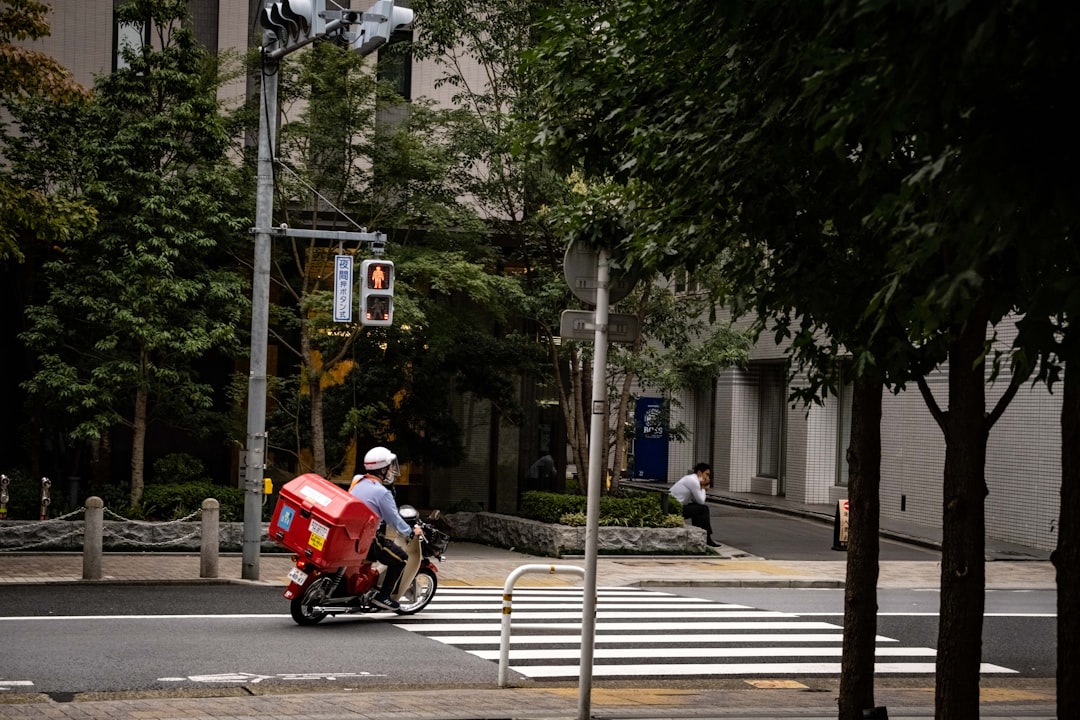
Uber Eatsの配達を始めるには、使う車両を決め、必要書類を提出して、アカウントの有効化を待つのが基本です。書類が通る前に仕事を辞めたり、高価な車両を買ったりせず、まず登録条件を確認しましょう。
最初に決めるのは、配達に使う車両
自転車、125cc以下のバイク、125ccを超えるバイク、軽自動車では、提出書類が異なります。実際に使う車両で登録してください。自転車で登録してバイクで走る、といった使い方は避けます。
| 車両 | 準備する書類の主な例 |
|---|---|
| 自転車 | 本人確認書類、プロフィール写真、銀行口座情報。口座確認用の写真なども登録画面で確認 |
| 125cc以下のバイク | 運転免許証、自賠責保険証明書、ナンバープレートの写真など |
| 125cc超のバイク・軽自動車 | 運転免許証、車両・保険の書類、事業用登録を確認できる書類など |
書類の種類・有効期限・必要な写真は、Uberの公式「必要書類」で確認できます。在留資格が関係する方は、「日本で働ける資格なら配達もできる」と判断せず、Uberが受け付ける条件と在留資格上の制限をそれぞれ確認してください。
登録から初配達までの流れ
- 公式サイトから登録する。メールアドレス、電話番号、配達する都市と車両を入力します。既存アカウントがある場合は、重複して作らずサインインして確認します。
- 書類を撮影して提出する。文字と四隅がはっきり写る明るい場所で、反射・ぼけ・期限切れがないか確認します。画像を加工して内容を変えないでください。
- 審査と追加の案内を確認する。差し戻しがあれば理由を読み、対象の書類を修正します。
- 有効化後に装備を点検する。バッグ、スマホの電池、車両のブレーキと灯火、保険を確認してからオンラインにします。
公式ヘルプでは書類確認の目安を通常2〜3営業日としていますが、不備や確認内容によって長引くことがあります。登録した日に必ず走れるわけではありません。
審査が進まないときに確認すること
- 氏名・車両情報が登録内容と一致しているか。
- 有効期限内の書類を、指定された欄へ提出しているか。
- 書類の一部が切れていないか。光の反射で文字が消えていないか。
- メールやアプリに、追加確認・再提出の案内が届いていないか。
理由が分からないまま同じ画像を何度も送るより、表示された案内を添えてサポートへ問い合わせる方が整理しやすくなります。都市や車両の変更も、変更手続きが完了する前に自己判断で稼働しないようにしましょう。
初日は、知っている場所で一件ずつ
最初から件数を詰め込まず、店での受け取り、住所確認、受け渡し、完了操作を一通り覚える日にします。出発前に初配達の流れを読み、受け渡し後は安全な場所に止まってから次の依頼を確認してください。