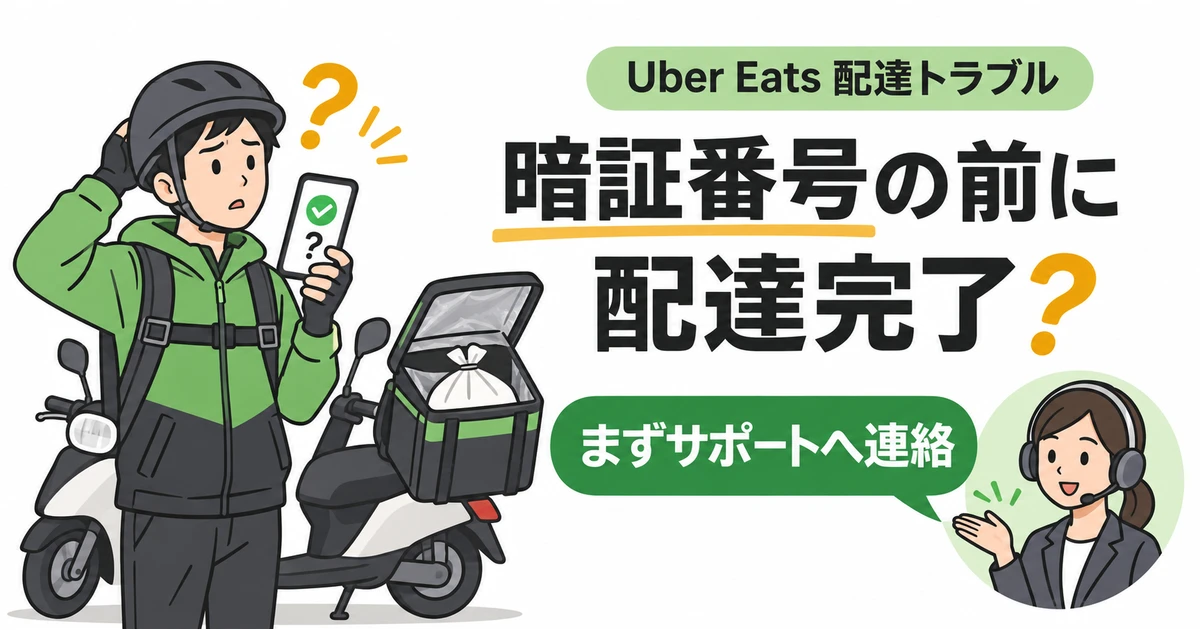
Uber Eatsで暗証番号を確認する前や、商品を渡す前に配達が完了してしまったら、その場でサポートへ連絡してください。特に商品が手元に残っている場合は、ライブチャットで「まだ渡していない」と伝え、届け先の確認や商品の扱いを相談します。
商品を渡し終えていて、暗証番号だけ確認できていない場合も、その経緯を報告します。チャットを利用できなければ、メッセージで記録を残してください。アプリの「完了」と、実際に商品を渡せたかどうかは別の話です。
従来の自動完了と、今回の報告は何が違う?
以前、暗証番号が分からず配達完了できないときの対応を紹介しました。今回は、確認している途中で、先に完了扱いになってしまった場合の話です。
筆者の認識では、以前からドロップ先(届け先)で対応に時間がかかりすぎると、自動的に配達完了になることがありました。今回の話は、自動完了そのものが新しく始まったということではありません。
今回、筆者がSNSで見かけたのは、「お客様と連絡が取れず、届け先のピン付近で待っていたら完了した」「暗証番号を確認している間に、配達が完了してしまった」という趣旨の報告です。従来より早く完了したように感じたという話もあり、以前からある自動完了の処理が、確認の途中で意図しないタイミングで発動してしまったのではないか、という点が気になります。
ただ、報告された挙動が従来と同じ処理によるものか、バグなどで誤って発動したのかは確認できていません。2026年11月2日に確認した公式ヘルプからも、発動条件や待機時間の変更は分かりませんでした。ここでは、そのように意図せず完了になってしまったときの対処を説明します。
なお、公式の暗証番号の認証機能についての案内では、PINは商品が正しく届いたことを確認する仕組みとされています。番号を確認していないのに画面が変わった場合は、何が起きたかをサポートに伝えることが大切です。
商品を渡したかどうかで、対応を分ける

まだ商品を渡していない:その場でライブチャットへ
お客様の家が見つからない、連絡がつかない、まだ会えていない。こうした状態で完了になったら、安全な場所に停車したまま、できるだけ早くライブチャットへ連絡します。
「勝手に完了した」だけでなく、「商品はまだ自分が持っている」と最初に伝えると、相談の目的がはっきりします。配達先や連絡手段が画面から消えた場合は、それも添えてください。
サポートへ送る文例
お客様と連絡が取れず、届け先のピン付近で住所を確認していたところ、完了操作をしていないのに配達完了の表示になりました。商品はまだお渡ししておらず、私の手元にあります。現在、届け先付近の安全な場所で待機しています。配達を続ける方法と、商品の扱いを教えてください。
自分で完了ボタンを押してしまった場合は、その部分を「誤って完了操作をしてしまいました」に直します。原因を推測して書くより、実際の操作と商品の状況を伝える方が役立ちます。
完了表示だけを理由に、商品を持ち帰ったり、廃棄したり、場所を決めて置いたりはしません。商品を保管し、サポートに対応を確認してください。
商品は渡した:暗証番号が未確認だったことを報告する
お客様に商品は渡していて、番号を聞き直そうとしたときに完了になった場合は、受け渡し済みであることと、暗証番号を確認できていないことを分けて伝えます。
サポートへ送る文例
商品はお客様へ手渡し済みです。暗証番号を確認していたところ、私が完了操作をする前に配達完了の表示になりました。暗証番号は確認・入力できていません。受け渡しは済んでいますが、追加で必要な対応があれば教えてください。
ライブチャットが使えなければ、メッセージでこの経緯を送ります。単に「配達できました」とだけ書くより、何が未確認なのかを残しておく方が、後から状況を説明しやすくなります。
配達完了後にライブチャットへ問い合わせる手順
配達中の画面が閉じていても、まずは売り上げ・配達履歴にある、該当する配達を開いてみてください。筆者が案内するアプリ内の経路は、次の順番です。

- 売り上げ・配達履歴から、完了になった配達を選ぶ。別の注文と取り違えないよう、時刻や店舗名を確認します。
- 「乗車の詳細」を開き、右上付近の「?」を押す。
- ヘルプの「特定の配達に関する問題」を選ぶ。
- 「誤って配達を完了した」を選び、チャットへ進む。
- 商品を渡したかどうかと、完了表示になったときの状況を伝える。
メニュー名が「誤って配達を完了した」でも、自分で完了操作をしていないなら、チャットではその通りに説明してください。メニュー名に合わせて「自分が押した」と書く必要はありません。
Uberの公式ヘルプにも、「チャットサポート – 誤って配達を完了した」という窓口があります。配達を続行できる場合の相談先として案内されています。
アプリの項目名や、選べる連絡方法は変わることがあります。該当項目が見当たらなければ、上の公式ヘルプか、アプリ内で表示される問い合わせ先を確認してください。
サポートに伝えるときは、この4点をそろえる
慌てて長文を書くよりも、次の情報を順番に伝えると、状況が伝わりやすくなります。
- 対象の配達:注文番号、店舗名、配達履歴の時刻など。
- 商品の所在:お客様へ渡したのか、まだ自分が持っているのか。
- 完了になった経緯:どこで何をしていたか、完了操作をしたか、暗証番号を確認・入力したか。
- 今、困っていること:住所が見られない、連絡できない、商品の扱いが分からない、など。
画面のスクリーンショットやチャット履歴も、確認用に残しておくと説明に使えます。お客様の氏名・住所・電話番号などが写った画像は、SNSに公開せず、必要な範囲でサポートへ共有してください。
通常の問い合わせ先が見つからないときの最終手段
これは、筆者が以前サポートから教わった問い合わせ方法です。通常の配達に関する窓口が見つからないときに、アカウントに関するヘルプから事情を伝える方法がありました。
- ヘルプで「アカウントに問題がある」など、アカウントに関する項目を開く。
- 「アカウントが停止した可能性がある」に相当する項目を選ぶ。
- 「アカウントが停止しましたか?」に、停止していなければ「いいえ」と答える。
- 詳細欄に、正しい問い合わせ先が見つからなかったことと、今回の配達状況を書く。
書き出しの例
正しい問い合わせ先が分からなかったため、こちらから失礼します。アカウントは停止していません。商品をお客様に渡す前に、配達が自動的に完了したように見える状態になりました。商品はまだ手元にあります。対応方法、または適切な問い合わせ先を教えてください。
この経路は過去の案内で、現在も同じ項目や返信方法を使えるかは確認できていません。未配達の商品があるときは、まず該当する配達のライブチャットを優先し、この別ルートからの返信だけを待つ形にしないでください。停止していないのに「停止した」と申告する方法ではありません。
まとめ:完了表示だけで判断せず、受け渡し状況を報告する
突然画面が変わると戸惑いますが、まず確認するのは、商品がお客様の手に渡ったかどうかです。
- 未配達なら、その場でライブチャット。商品が手元にあることを伝え、配達の続け方を確認する。
- 渡していてPINだけ未確認なら、経緯を報告。チャットが使えなければメッセージを送る。
- 完了後の連絡は、対象の配達履歴から。実際にした操作を、そのまま説明する。
まだ完了にはなっておらず、暗証番号が分からなくて困っている方は、Uber Eatsの暗証番号を確認できないときの対処法も参考にしてください。
公式ヘルプ確認日:2026年11月2日。掲載の図解は本記事用に生成した説明用イラストです。